Tableau de bord Home Assistant : une interface claire pour piloter chaque pièce
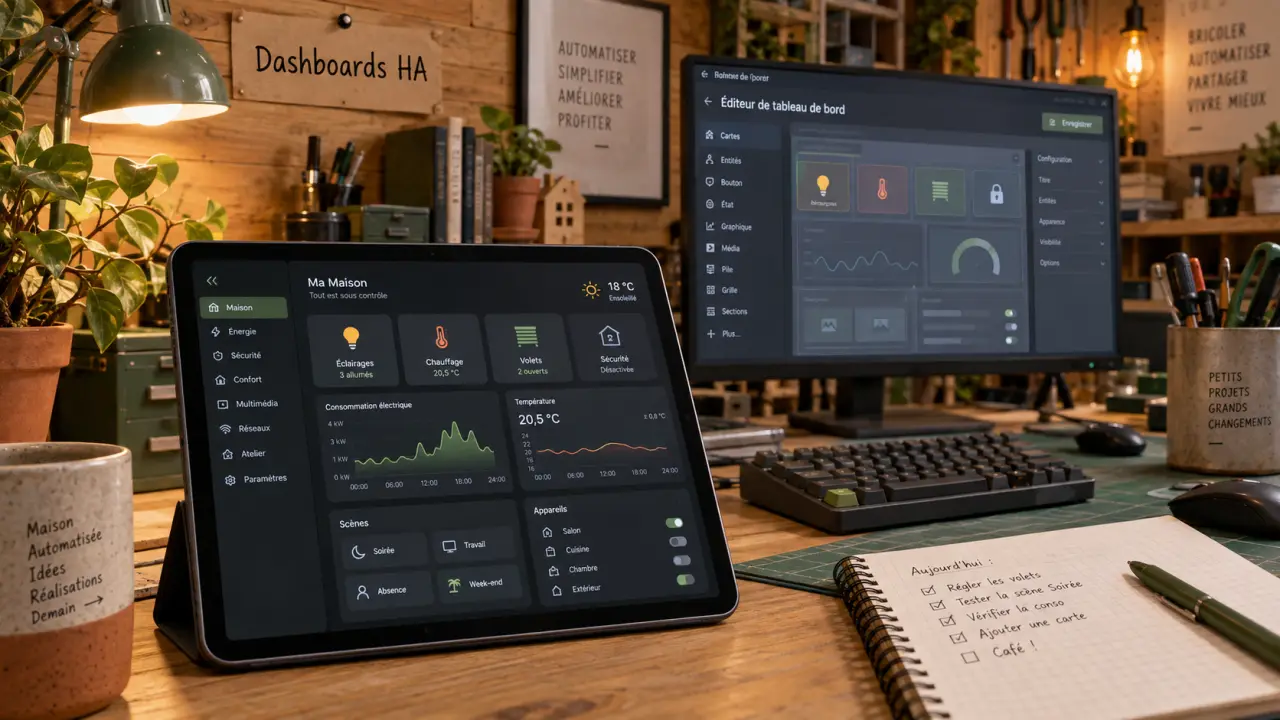
Un tableau de bord Home Assistant rassemble au même endroit les commandes et les informations utiles de votre logement : lumières, température, présence, énergie, sécurité ou médias. Son intérêt n’est pas d’afficher toutes les entités disponibles, mais de rendre les actions courantes immédiates et les états importants faciles à comprendre. Avec l’interface Lovelace, vous pouvez commencer par les vues automatiques, puis créer une interface sur mesure, sans écrire de YAML dans la plupart des cas.
Comprendre les dashboards disponibles dans Home Assistant
Dans Home Assistant, un dashboard est une interface composée de vues, de sections et de cartes. Une carte affiche ou contrôle une ou plusieurs entités : une ampoule, un thermostat, un capteur de CO₂, une serrure ou une consommation électrique. Lovelace désigne l’interface qui permet d’assembler ces éléments visuellement ou, lorsque c’est nécessaire, avec une configuration YAML.
Quiz : Maîtriser les tableaux de bord Home Assistant
Le nom des vues peut varier selon la langue, la version installée et les réglages de votre instance. L’essentiel consiste à distinguer les dashboards automatiques, générés à partir de vos appareils et de vos pièces, du dashboard personnalisé que vous organisez vous-même.
| Type de dashboard | Configuration | Point fort | Usage conseillé |
|---|---|---|---|
| Maison ou Home | Automatique, fondé sur les appareils et les pièces | Prise en main rapide et vue synthétique | Utilisation quotidienne et premier tableau de bord |
| Aperçu historique ou Overview | Automatique | Vision plus proche des entités et des états disponibles | Contrôle global et repérage des équipements |
| Pièces ou Areas | Automatique, organisé par zones | Navigation naturelle dans le logement | Maison structurée par salon, cuisine, chambres et extérieurs |
| Dashboard personnalisé | Éditeur graphique ou YAML | Interface adaptée à un usage, un écran ou un utilisateur | Tablette murale, famille, invités ou supervision avancée |
Le dashboard automatique est un bon point de départ
Le tableau de bord généré automatiquement évolue avec votre installation. Lorsqu’un appareil est correctement détecté, nommé et attribué à une pièce, Home Assistant peut l’intégrer dans ses vues automatiques. Vous n’avez donc pas besoin de construire une interface complète dès le premier jour. Conservez ce dashboard : il reste pratique pour retrouver un appareil récemment ajouté ou vérifier la qualité de votre organisation.
Pièces, appareils et entités : la base d’un affichage propre
Une pièce correspond à un espace concret, comme le Salon. Un appareil peut être une ampoule, une passerelle ou un thermostat. Les entités sont les fonctions exploitables de cet appareil : état de la lumière, température mesurée, niveau de batterie ou puissance consommée. Avant de travailler l’apparence, corrigez les noms et les attributions. Une entité telle que light.salon_ampoule_lecture devient plus agréable à utiliser avec le nom convivial Coin Lecture, rattaché au Salon.
Créer un nouveau tableau de bord sans code
La création se fait depuis Paramètres, puis Tableaux de bord. Ajoutez un dashboard, donnez-lui un nom explicite et choisissez son niveau de visibilité. Vous pouvez l’afficher dans la barre latérale, le masquer, le réserver aux administrateurs ou l’ouvrir à d’autres utilisateurs selon son objectif.
- Créez un dashboard distinct plutôt que de modifier immédiatement votre vue principale.
- Ajoutez une première vue nommée selon un usage : « Maison », « Énergie », « Nuit » ou « Technique ».
- Activez le mode édition, puis ajoutez une carte depuis le sélecteur visuel.
- Choisissez les entités à afficher et ajustez leur nom, leur icône ou leur comportement.
- Déplacez les cartes et testez le résultat sur les écrans réellement utilisés.
Le glisser-déposer suffit pour réorganiser la plupart des éléments. Créez une sous-vue pour préserver une page principale légère tout en donnant accès à un niveau de détail supplémentaire, comme les courbes d’énergie, les réglages du chauffage ou les commandes multimédias. Une vue apparaît dans la navigation du dashboard ; une sous-vue sert plutôt de page secondaire.
Créer plusieurs interfaces est souvent plus efficace qu’une seule
Un écran surchargé devient rapidement difficile à parcourir. Séparez les usages. Une interface familiale peut regrouper les lumières, le chauffage et les accès. Un dashboard invité peut ne montrer que quelques commandes simples. Un dashboard administrateur peut contenir les batteries, la connectivité, les capteurs techniques et les alertes. Cette séparation limite les erreurs de manipulation et évite de cacher les informations essentielles dans une mosaïque interminable.
Choisir les cartes qui servent vraiment au quotidien
Les cartes natives sont à privilégier au début. Elles sont intégrées à Home Assistant, faciles à modifier dans l’interface graphique et généralement plus simples à maintenir lors des mises à jour. Le choix d’une carte dépend moins de son style que de l’action attendue : piloter, surveiller, comparer ou déclencher.
Configurer une carte image pour naviguer dans Home Assistant – Découvrez comment utiliser une image dans vos tableaux de bord Home Assistant pour naviguer vers différentes vues ou déclencher des actions.
| Équipement ou information | Carte pertinente | Utilité principale |
|---|---|---|
| Lumières et prises | Carte de tuiles ou carte lumière | Allumer, éteindre, voir l’état et accéder aux réglages |
| Plusieurs états liés | Carte d’entités | Regrouper des commandes compactes dans une même zone |
| Température et chauffage | Carte thermostat | Afficher la consigne et ajuster le mode de chauffage |
| Capteurs | Carte de graphique ou d’historique | Suivre une évolution plutôt qu’une valeur isolée |
| Énergie | Carte énergie ou carte de distribution | Comprendre les flux et les consommations |
| Sécurité et présence | Carte d’entités ou carte dédiée | Vérifier rapidement les portes, les alarmes et les personnes présentes |
Une carte doit répondre à une question ou déclencher une action
Évitez d’ajouter une carte simplement parce qu’elle est disponible. Demandez-vous ce qu’elle apporte : « Est-ce que le chauffage est en marche ? », « Puis-je éteindre toutes les lumières du rez-de-chaussée ? », « La porte d’entrée est-elle verrouillée ? ». Si l’information ne mène à aucune décision ou n’est jamais consultée, déplacez-la dans une sous-vue technique, voire supprimez-la.
La qualité d’un tableau de bord ne dépend pas du nombre de commandes affichées. En quelques secondes, vous devez pouvoir distinguer une situation normale d’une anomalie, puis agir sans chercher l’entité concernée. Cette logique favorise les indicateurs de synthèse sur la page d’accueil et réserve les réglages précis aux pages secondaires. Elle réduit aussi la fatigue visuelle sur une tablette placée dans un lieu de passage.
Organiser l’écran pour qu’il reste lisible sur mobile, tablette et PC
Une interface réussie respecte une hiérarchie visuelle. Placez en haut les éléments qui demandent une attention rapide : présence, alarme, porte ouverte, température anormale ou mode de la maison. Viennent ensuite les commandes fréquentes, puis les données de suivi. Sur un petit écran, une longue liste de cartes peut être plus efficace qu’une grille dense pensée pour un ordinateur.
Penser tactile avant de penser décoratif
Sur une tablette murale ou un téléphone, les zones de pression doivent rester confortables. Préférez des libellés courts, des icônes cohérentes et des cartes suffisamment espacées. Les couleurs peuvent signaler un état actif, une alerte ou une consommation inhabituelle, mais elles ne doivent pas être le seul repère. Le texte, l’icône et le contraste doivent aussi permettre de comprendre l’état affiché.
Des vues adaptées aux moments de vie
Une organisation par pièces est intuitive, mais une organisation par scénario peut être plus rapide. Une vue « Départ » peut réunir l’éclairage, la sécurité et le chauffage ; une vue « Soirée » peut proposer les lumières du salon et les médias ; une vue « Nuit » peut mettre en avant les chambres et les accès. Gardez toutefois les commandes sensibles, comme une serrure ou une alarme, dans un emplacement clairement identifié pour éviter les gestes involontaires.
Passer aux thèmes, HACS et YAML sans fragiliser son installation
Une fois les cartes natives maîtrisées, les thèmes permettent d’harmoniser les couleurs, les arrière-plans et les contrastes. Pour aller plus loin, HACS donne accès à des cartes custom de la communauté. Mushroom est apprécié pour ses cartes compactes ; Button Card offre une personnalisation poussée des boutons ; Card-mod agit sur l’apparence de certaines cartes. Ces outils peuvent améliorer l’interface, mais ils ajoutent aussi des dépendances à surveiller.
Le YAML est une option, pas un passage obligé
L’éditeur graphique couvre la majorité des besoins : ajout de cartes, choix des entités, ordre des vues, icônes et affichage. Le YAML devient utile pour des configurations avancées, certaines stratégies automatiques ou un contrôle très précis de la structure. Ne l’utilisez pas uniquement pour reproduire une capture vue en ligne. Commencez par comprendre le comportement d’une carte native, puis testez toute modification complexe sur un dashboard séparé.
Préserver la maintenance et la rapidité
Avant d’installer une carte custom, vérifiez qu’elle répond à un besoin durable. Trop d’animations, de graphiques simultanés ou de cartes externes peuvent rendre un dashboard moins agréable, notamment sur un matériel modeste. Après une mise à jour de Home Assistant, contrôlez les dashboards les plus utilisés : l’interface, les stratégies automatiques ou le rendu de certaines cartes peuvent évoluer. Une sauvegarde de votre configuration avant les changements importants reste une précaution simple et utile.
Enfin, utilisez la recherche rapide lorsque votre installation grandit : Ctrl+K sous Windows et Linux, ou Command+K sous macOS, facilite la recherche d’une pièce, d’une étiquette ou d’un appareil. Un tableau de bord Home Assistant durable repose sur des noms cohérents, des pages limitées et une progression régulière, du dashboard automatique vers les personnalisations qui répondent à un véritable usage.

Articles qui pourraient vous intéresser :
 Comparatif monte-escalier : 4 critères de sécurité et aides financières pour choisir le bon modèle
 Serrage de vis : les 4 règles d’or pour un assemblage fiable et durable
 Régler son radiateur électrique : 19°C au salon et 4 astuces pour alléger la facture
 Radiateur bain d’huile 800, 1200 ou 2000 watts : quelle puissance choisir sans surconsommer ?